

Foto: Polina Kovaleva / Pexels
Dienstag, acht Uhr fünfzehn. Die Projektleiterin hat sich für den Rest der Woche krank gemeldet. In ihrem Postfach landen Kundenanfragen, und niemand antwortet. Die Office-Managerin soll „kurz die Abwesenheitsnotiz reinsetzen“ und findet in ihrem Outlook nur ihre eigene.
Die kurze Antwort: Für eine Kollegin setzt du die Abwesenheitsnotiz auf einem von zwei Wegen. Als Admin im Microsoft 365 Admin Center unter „Benutzer“ > „Aktive Benutzer“ > Person > „E-Mail-Einstellungen“ > „Automatische Antworten“, ganz ohne ihr Passwort. Oder als Kollege mit Vollzugriff auf ihr Postfach: Du öffnest es in Outlook im Web über „Weiteres Postfach öffnen“ und stellst dort unter „Einstellungen“ > „Konto“ > „Automatische Antworten“ die Notiz ein. Die Stellvertretung, die man in Outlook für Kalender oder Posteingang vergibt, reicht dafür nicht. Ohne Admin-Rolle und ohne Vollzugriff geht es gar nicht.
Wie du eine gute Notiz formulierst, mit Vorlagen für Urlaub und Geschäftsreise, steht in Die perfekte Outlook-Abwesenheitsnotiz. Hier geht es um den Fall, dass die Person selbst nicht mehr drankommt.
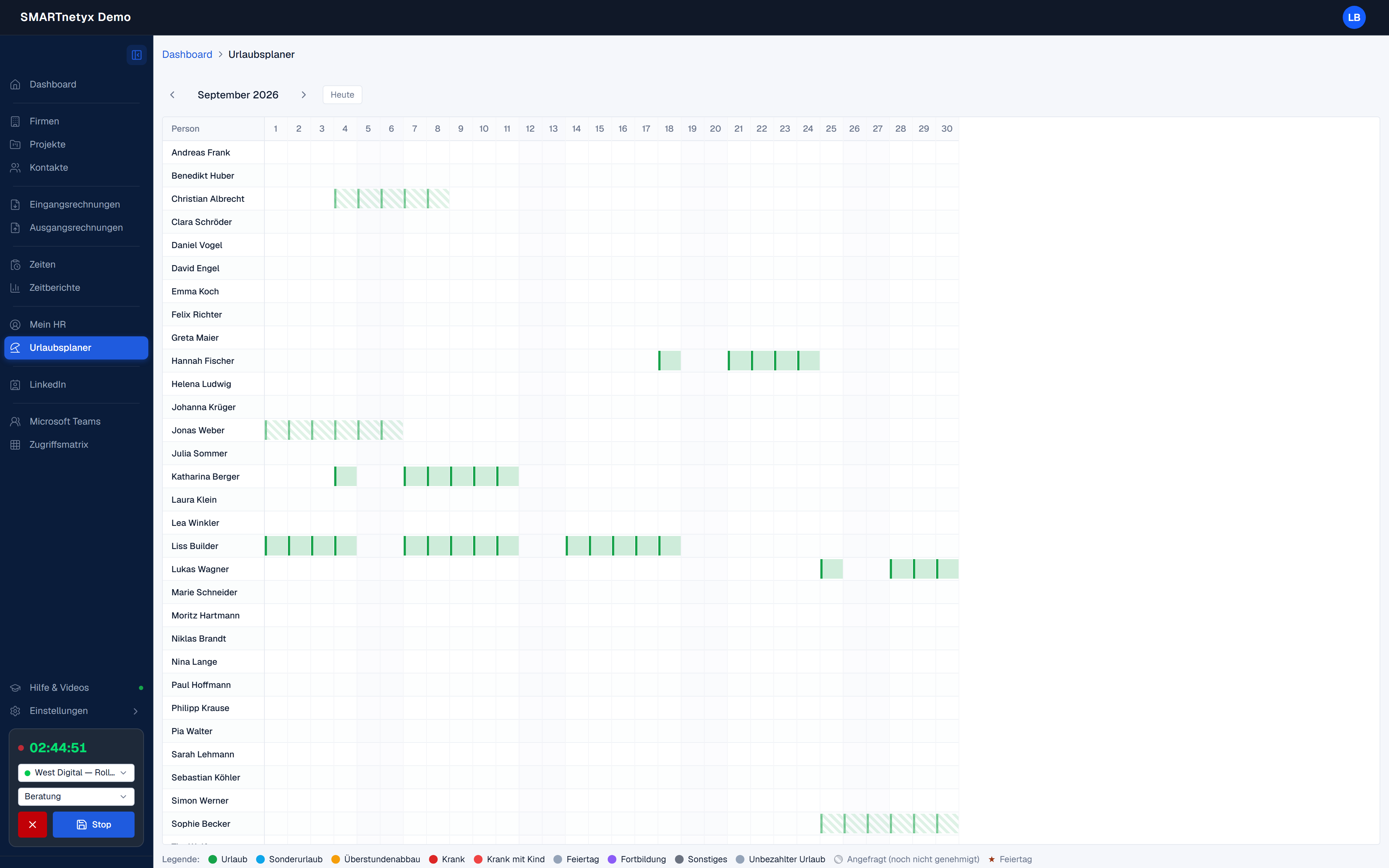
So sieht es in SMARTnetyx AI aus
Zeiten, Projekte, Urlaub und Kunden in einer Anwendung, verbunden mit Microsoft 365.
Drei Rollen entscheiden, wer die Notiz setzen darf
Der Admin ist der einfachste Weg. Wer in Microsoft 365 eine Admin-Rolle für Exchange hat, etwa Exchange-Administrator, kann die automatischen Antworten jedes Postfachs ändern. Microsoft beschreibt das so: Es ist dieselbe Einstellung, die Nutzer in Outlook selbst setzen, nur dass der Admin es für sie tun kann. In das Postfach hineinschauen muss er dafür nicht.
Der Kollege mit Vollzugriff ist der zweite Weg. Vollzugriff (im Exchange Admin Center „Lesen und verwalten“) erlaubt, das fremde Postfach zu öffnen und alles darin zu lesen. Microsoft weist ausdrücklich darauf hin, dass dazu auch Elemente gehören, die als privat markiert sind. Mit Vollzugriff kommst du an die Einstellungen des Postfachs, also auch an die Abwesenheitsnotiz. Senden im Namen der Kollegin erlaubt Vollzugriff dagegen nicht. Dafür gibt es eigene Rechte („Senden als“ und „Senden im Auftrag von“).
Der Stellvertreter aus Outlook hat die schwächste Stellung. Im neuen Outlook vergibt die Person selbst Stufen wie „Bearbeiter“, „Autor“ oder „Prüfer“ für Kalender, Posteingang und weitere Ordner. Das sind Rechte auf Ordner, nicht auf das Postfach. Microsoft beschreibt für diese Stufen keinen Weg zu den automatischen Antworten.
Drei Wege zur Notiz, Schritt für Schritt
Als Admin im Microsoft 365 Admin Center
- Im Microsoft 365 Admin Center „Benutzer“ > „Aktive Benutzer“ öffnen.
- Die Person anklicken, die fehlt. Rechts öffnet sich ein Bereich mit ihren Daten.
- Dort „E-Mail-Einstellungen“ und dann „Automatische Antworten“ wählen.
- Die automatischen Antworten einschalten, Beginn und Ende setzen, je einen Text für Absender innerhalb und außerhalb der Firma eintragen, speichern.
Wer lieber im Exchange Admin Center arbeitet, findet dieselbe Einstellung unter „Empfänger“ > „Postfächer“. Postfach auswählen, den Bereich „Andere“ öffnen und unter „Automatische Antworten“ auf „Automatische Antworten verwalten“ klicken. Das Ergebnis ist identisch.
Als Kollege mit Vollzugriff in Outlook im Web
Zuerst braucht der Kollege das Recht. Der Admin vergibt es im Exchange Admin Center unter „Empfänger“ > „Postfächer“ beim Postfach der fehlenden Person, im Bereich Delegierung unter „Lesen und verwalten (Vollzugriff)“. Laut Microsoft kann es bis zu 60 Minuten dauern, bis neue Rechte wirken. Wer erst am Morgen der Krankmeldung damit anfängt, muss also mit bis zu einer Stunde Wartezeit rechnen.
Dann geht der Kollege in Outlook im Web oben auf seinen Namen, wählt „Weiteres Postfach öffnen“, gibt die Adresse der Kollegin ein und klickt auf „Öffnen“. Es öffnet sich ein zweites Fenster mit ihrem Postfach. Dort das Zahnrad „Einstellungen“ wählen, dann „Konto“ > „Automatische Antworten“. Schalter einschalten, „Antworten nur während dieses Zeitraums senden“ anhaken, Text eintragen, „Speichern“.
Wichtig ist das zweite Fenster. Hängt man das Postfach nur als Ordner in die eigene Ordnerliste („Freigegebenen Ordner oder Postfach hinzufügen“), ändert das Zahnrad weiter die eigenen Einstellungen.
Im neuen Outlook für Windows gibt es unter „Für mich freigegeben“ die Möglichkeit, ein Postfach als eigenes Konto hinzuzufügen. Dann steht es in der Kontoauswahl der automatischen Antworten. Microsoft dokumentiert das aber nur für freigegebene Postfächer und schreibt dazu, dass die Funktion in deiner Version möglicherweise noch fehlt. Für das Postfach einer kranken Kollegin ist der Browser deshalb der verlässlichere Weg.
Auch im klassischen Outlook gab es Ärger: Ab Version 2505 ließ sich die Einstellung für ein zusätzlich eingebundenes freigegebenes Postfach nicht öffnen, Outlook meldete einen nicht erreichbaren Server. Behoben ist das ab Version 2508. Microsoft nennt als Ausweg ebenfalls Outlook im Web.
Per PowerShell, wenn es schnell oder oft sein muss
Wer Exchange Online PowerShell nutzt, setzt die Notiz mit einem Befehl:
Set-MailboxAutoReplyConfiguration -Identity kollegin@beispiel.de `
  -AutoReplyState Scheduled `
  -StartTime "24.11.2026 08:00" -EndTime "28.11.2026 18:00" `
  -InternalMessage "Ich bin bis einschließlich Freitag nicht im Büro. Bitte wende dich an das Projektteam." `
  -ExternalMessage "Vielen Dank für Ihre Nachricht. Ich bin bis einschließlich Freitag nicht erreichbar. In dringenden Fällen hilft Ihnen unser Büro weiter." `
  -ExternalAudience All
Drei Hinweise dazu. „Scheduled“ braucht Beginn und Ende, „Enabled“ läuft, bis jemand die Notiz wieder ausschaltet. Das Datum liest PowerShell im Kurzformat, das auf dem Rechner eingestellt ist, auf einem englisch eingestellten Rechner also Monat vor Tag. Und „ExternalAudience“ steuert, wer von außen eine Antwort bekommt: „None“ für niemanden, „Known“ nur für Kontakte, „All“ für alle.
Woran es in der Praxis hakt
Ein angenommenes Beispiel, wie ich es in kleinen Firmen oft sehe: 25 Leute, die IT betreut ein externer Dienstleister, im Haus hat niemand eine Admin-Rolle. Die Krankmeldung kommt am Dienstag um acht Uhr. Der Dienstleister sieht das Ticket um elf und setzt die Notiz um halb zwölf. Dreieinhalb Stunden lang bekommen Kunden keine Rückmeldung, und am Freitag um 18 Uhr läuft die Notiz aus, obwohl die Kollegin noch die ganze nächste Woche fehlt.
Drei Dinge helfen, und keins davon kostet Geld:
- Eine Person im Haus bekommt eine passende Admin-Rolle, oder zwei Kollegen bekommen gegenseitig Vollzugriff. Das entscheidet man an einem ruhigen Tag, nicht am Tag der Krankmeldung.
- Vollzugriff wird zeitlich begrenzt gedacht. Er zeigt auch private Elemente. Nach der Rückkehr nimmt der Admin ihn wieder weg, wenn er nicht dauerhaft gebraucht wird.
- Bei Krankheit ohne bekanntes Ende kommt kein Rückkehrdatum in den Text, und die Notiz läuft auf „Enabled“. Wer sie wieder ausschaltet, steht vorher fest.
Noch ein Punkt, der oft übersehen wird: Die Abwesenheitsnotiz beantwortet Mails, sie leitet sie nicht weiter. Wer die Anfragen tatsächlich bearbeiten soll, braucht zusätzlich eine Weiterleitung oder Zugriff auf das Postfach. Die Weiterleitung findet der Admin im selben Bereich wie die automatischen Antworten unter „E-Mail-Weiterleitung“.
Wer fehlt, sollte man vorher wissen
Die Notiz ist der letzte Schritt. Davor steht die Frage, wer überhaupt wann fehlt und wer vertritt. Solange Urlaube in einer Excel-Liste, im Kalender der Geschäftsführung und in drei Chats verteilt sind, erfährt die Person mit den Rechten zu spät davon. Wie ein Urlaubsantrag ohne E-Mail-Pingpong läuft, beschreibe ich in Urlaubsantrag per E-Mail? Das war einmal.
In SMARTnetyx AI, der Anwendung, die ich mit meinem Team entwickle, gibt es dafür den Abwesenheitsplaner: einen Team-Kalender, in dem Urlaubsanträge mit einem Klick genehmigt und die Tage verbucht werden. Geplante Urlaube ab morgen stehen außerdem direkt über der Zeitenliste, sodass das Team sie sieht, bevor jemand weg ist.
So löst du das in SMARTnetyx AI: Abwesenheiten zentral im Team-Kalender verwalten
Grenzen
Ohne Admin-Rolle oder Vollzugriff kann niemand eine Abwesenheitsnotiz für einen Kollegen setzen, und das ist von Microsoft so gewollt. Im neuen Outlook für Windows ist der Weg über ein zusätzliches Konto nur für freigegebene Postfächer beschrieben, nicht für persönliche. Und SMARTnetyx AI zeigt dir, wer wann fehlt. Die Notiz in Outlook setzt aber weiterhin ein Mensch auf einem der Wege oben.
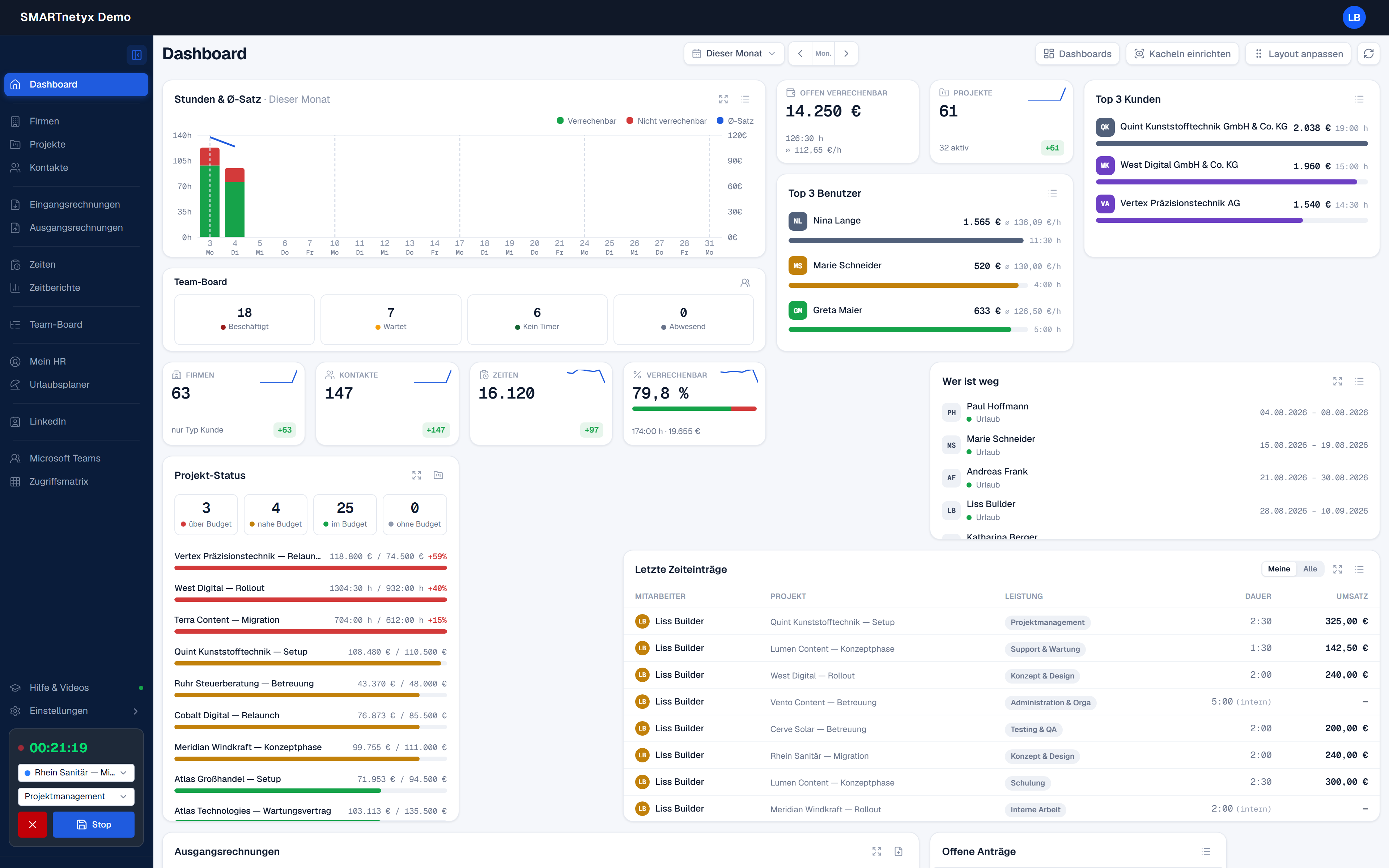
Wenn du sehen willst, wie Abwesenheiten, Zeiten und Projekte in einer Anwendung auf Basis deiner Microsoft Teams zusammenlaufen: SMARTnetyx AI ansehen.
In 60 Minuten sehen, ob es bei euch passt.
Ich zeige dir SMARTnetyx AI an Beispieldaten und wir schauen auf eure Abläufe. Kostenlos und unverbindlich.
- Daten in Deutschland
- Anmeldung mit Microsoft
Weitere Use Cases

Die perfekte Outlook-Abwesenheitsnotiz: Vorlagen & Tipps
Eine professionelle Abwesenheitsnotiz ist mehr als eine Pflichtübung. Hier sind Vorlagen für jede Situation - und Tipps, die du garantiert noch nicht kanntest.

Excel-Chaos als Geschäftsrisiko
Excel ist eine Notlösung, keine Datenbank. Versioning-Chaos, keine Audit-Trails, Formel-Fehler in Millionenhöhe - und Sie zahlen schon für bessere Lösungen in Microsoft 365.

Lizenzoptimierung: So sparst du 30% bei Microsoft 365
Die meisten Unternehmen zahlen zu viel für Microsoft 365. Ein strukturierter Lizenz-Audit spart im Schnitt 20-30% - ohne Funktionsverlust.